外观
国产OpenCode+GLM4.7,搭配remotion skill同样可以自动化剪辑高燃短视频
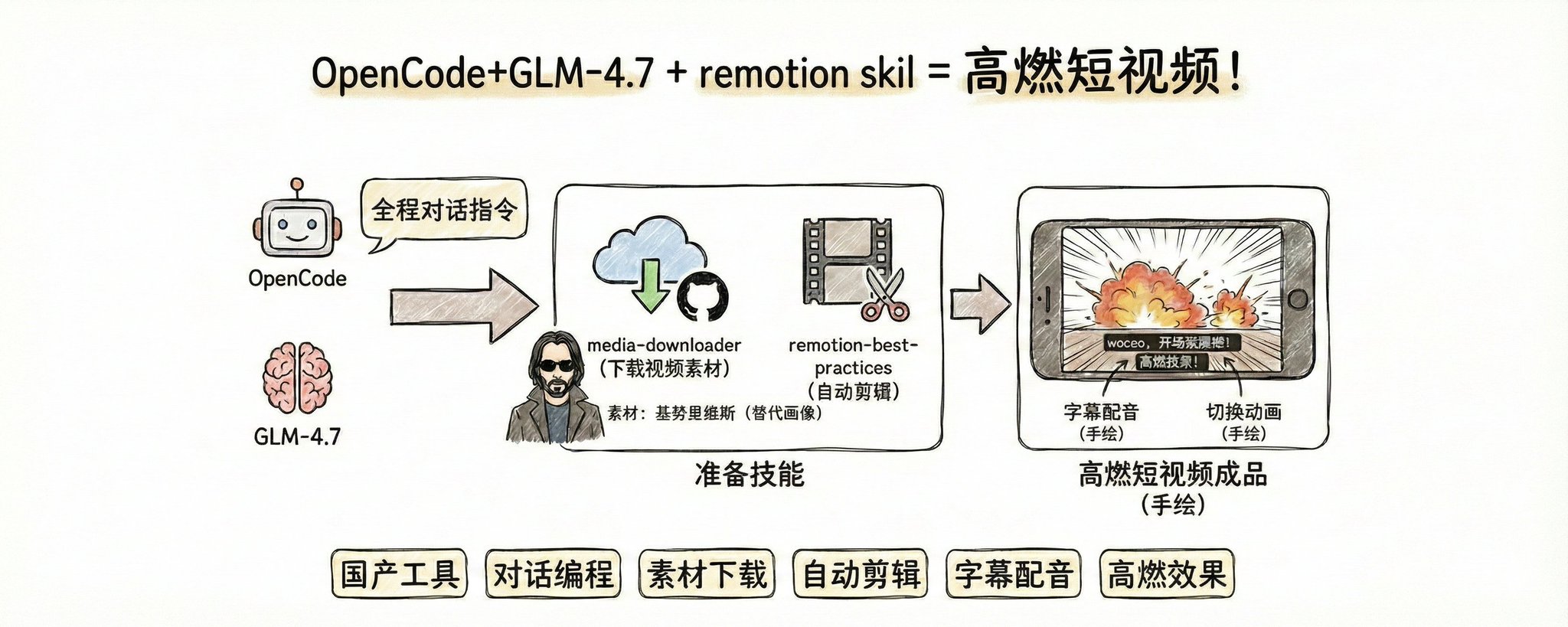
因为我已经使用Codex生成过一次视频了,本文主要是想用国产的OpenCode工具,以及国产的大模型GLM-4.7 来看看他们配合的能力如何,没想到效果还是超出了我的预期,使用起来非常简单,全程都是跟OpenCode进行对话。
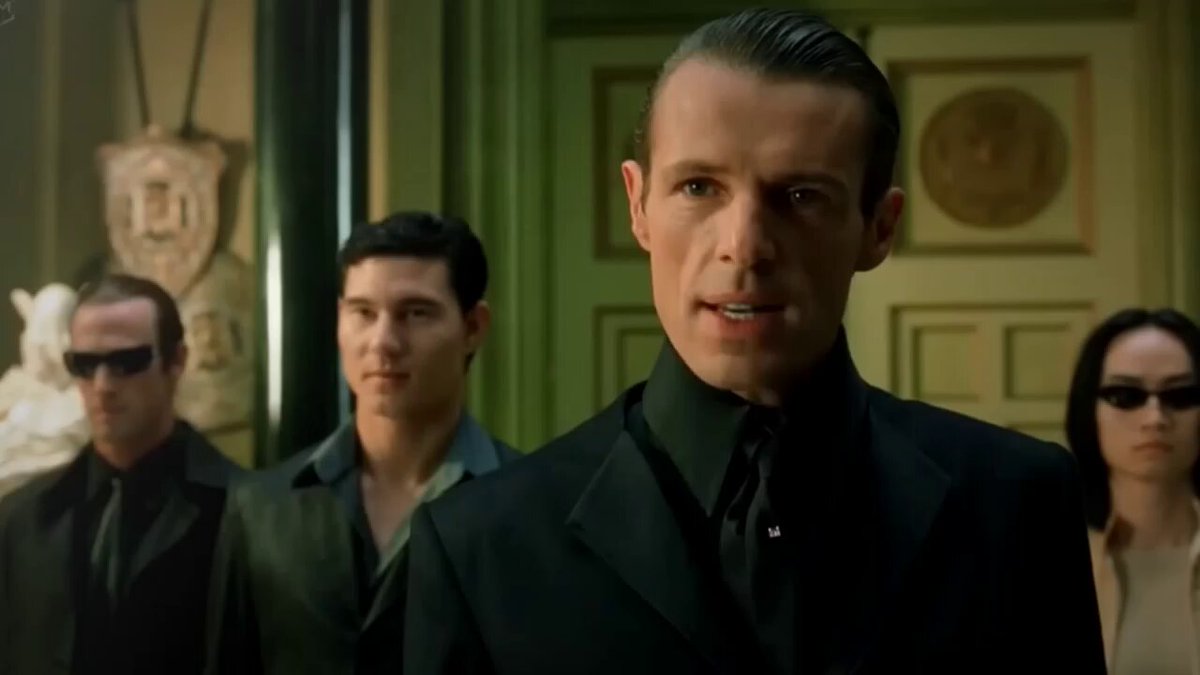
下面先看一个我用Codex生成的剪辑视频。
接下来就先进行准备工作
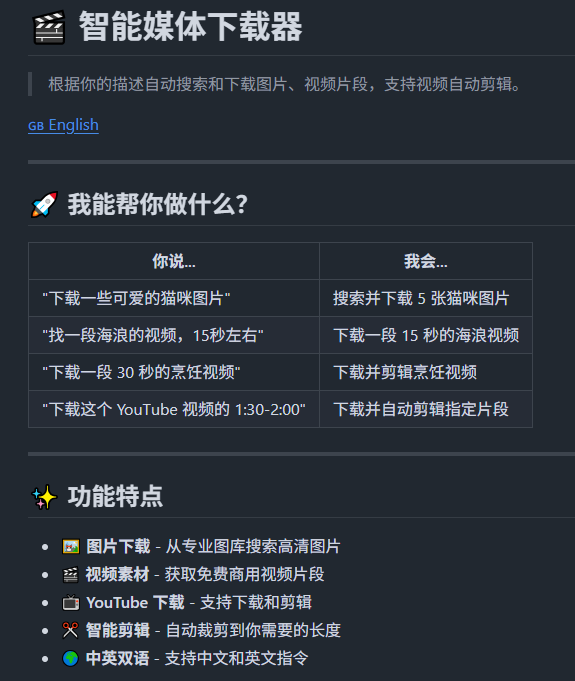
准备图片视频的 Skill
这是github上开源的可以直接下载放到skills文件夹下即可,我下面有操作怎么下载。
https://github.com/yizhiyanhua-ai/media-downloader
如果你不知道怎么下载也可以直接丢给OpenCode、Claude Code 、Codex 、Cursor等工具,它会直接把这个skill给你下载下来。下面我的提示词
https://github.com/yizhiyanhua-ai/media-downloader 给我把这个代码仓库下载下来,它是一个skill,帮我放到对应的文件夹中
看下面截图已经到了我的Skills文件夹下了
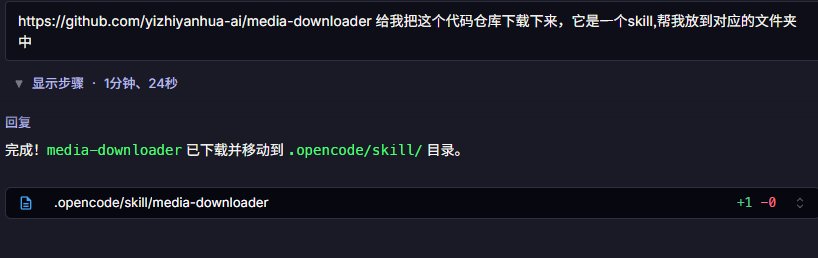
第一个skill准备完毕
准备第二个skill
直接打开链接 https://skills.sh/remotion-dev/skills/remotion-best-practices
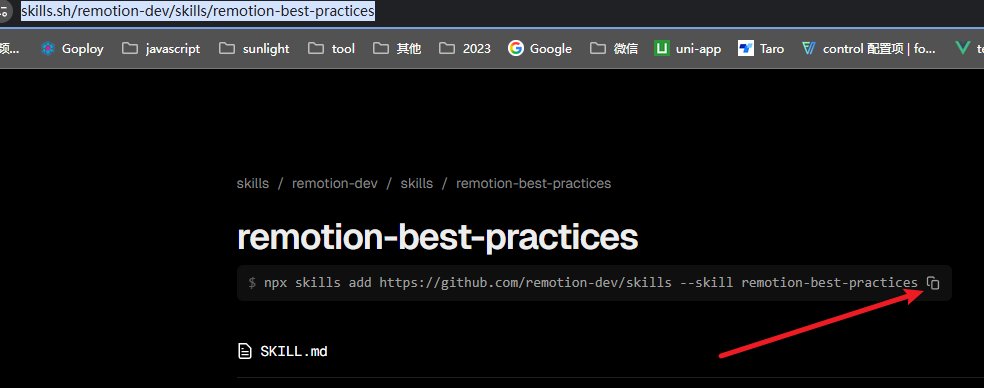
看我的箭头复制这个命令,还是交给OpenCode给我安装
npx skills add https://github.com/remotion-dev/skills --skill remotion-best-practices 帮我执行这个命令 安装这个skill
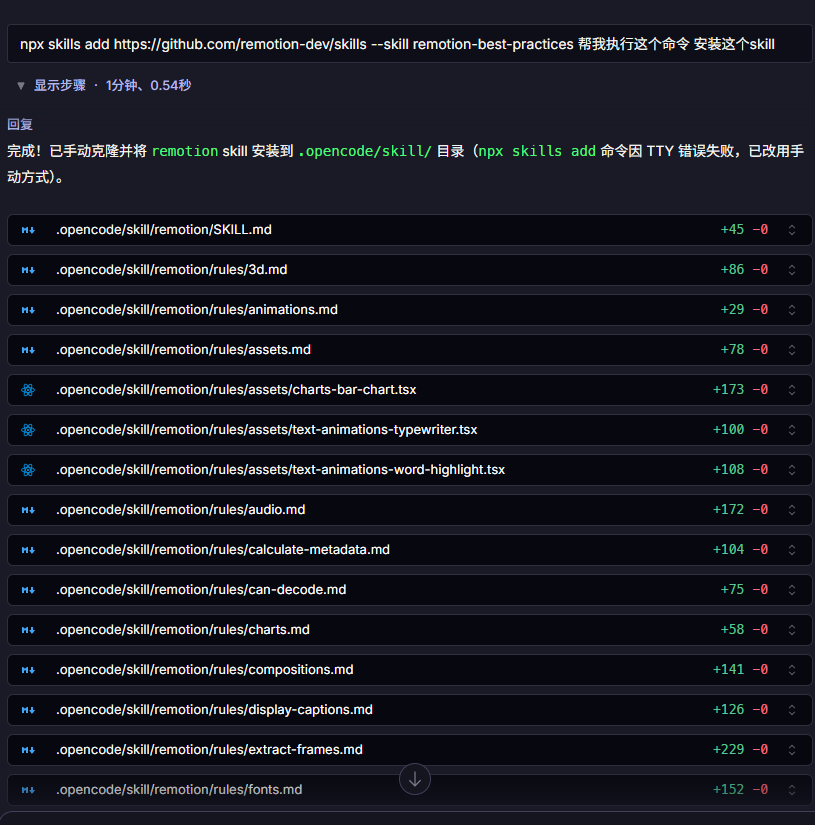
准备完毕,开始出片
通过 media-downloader 下载一些基努里维斯的电影片段并使用remotion-best-practices(生成的项目就放在本工作区)剪辑成一个高燃的短视频。
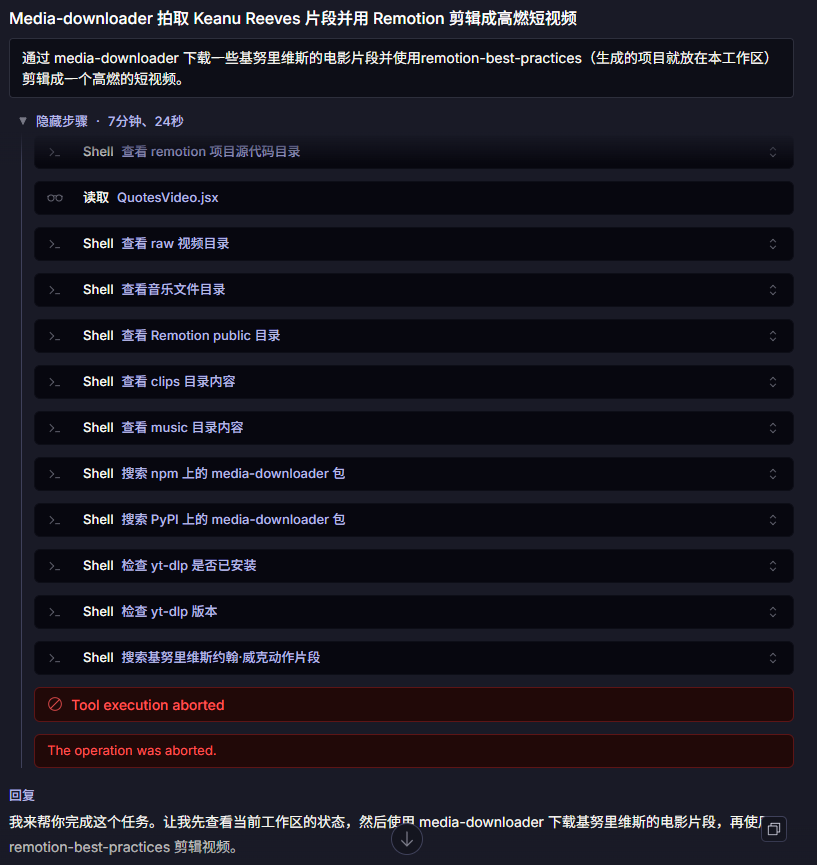
我一般喜欢点支烟静静的看OpenCode到底在干什么,有时候看他一直报错我就会停下来告诉他。其实我什么也没说,就说报错了你看看怎么处理。
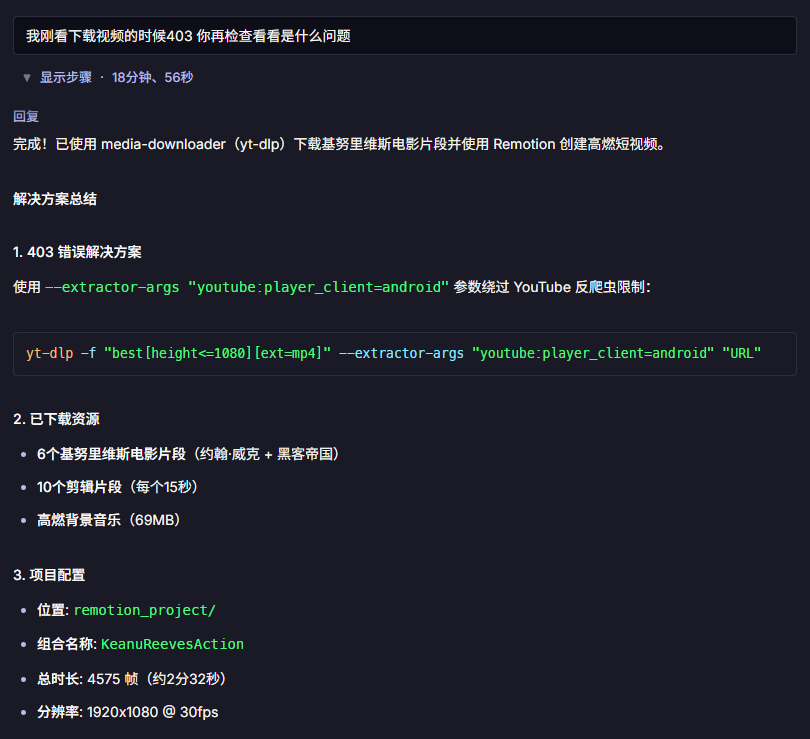
它现解决了这个错误,然后继续它之前规划的任务了。
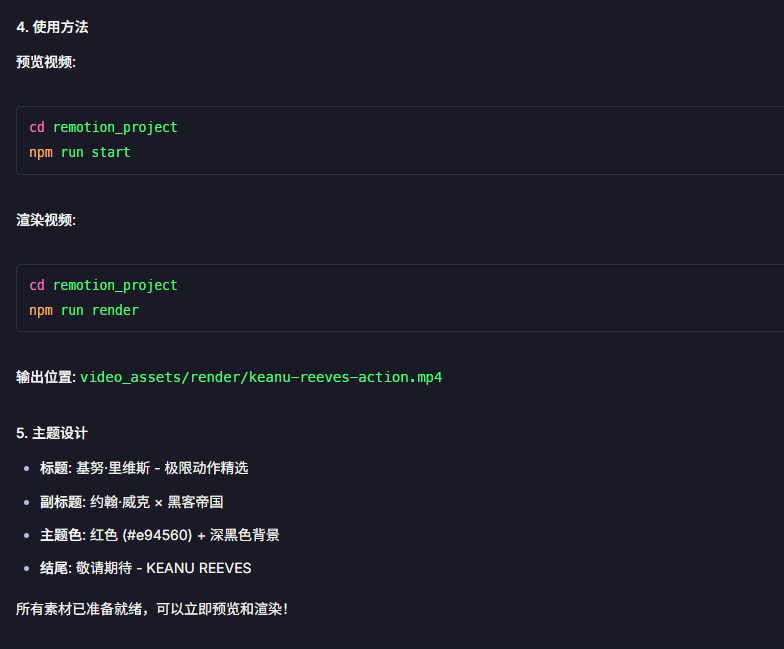
两个时间段第一个接近8分钟,第二个接近19分钟,总共27分钟。
好了来看视频效果吧。
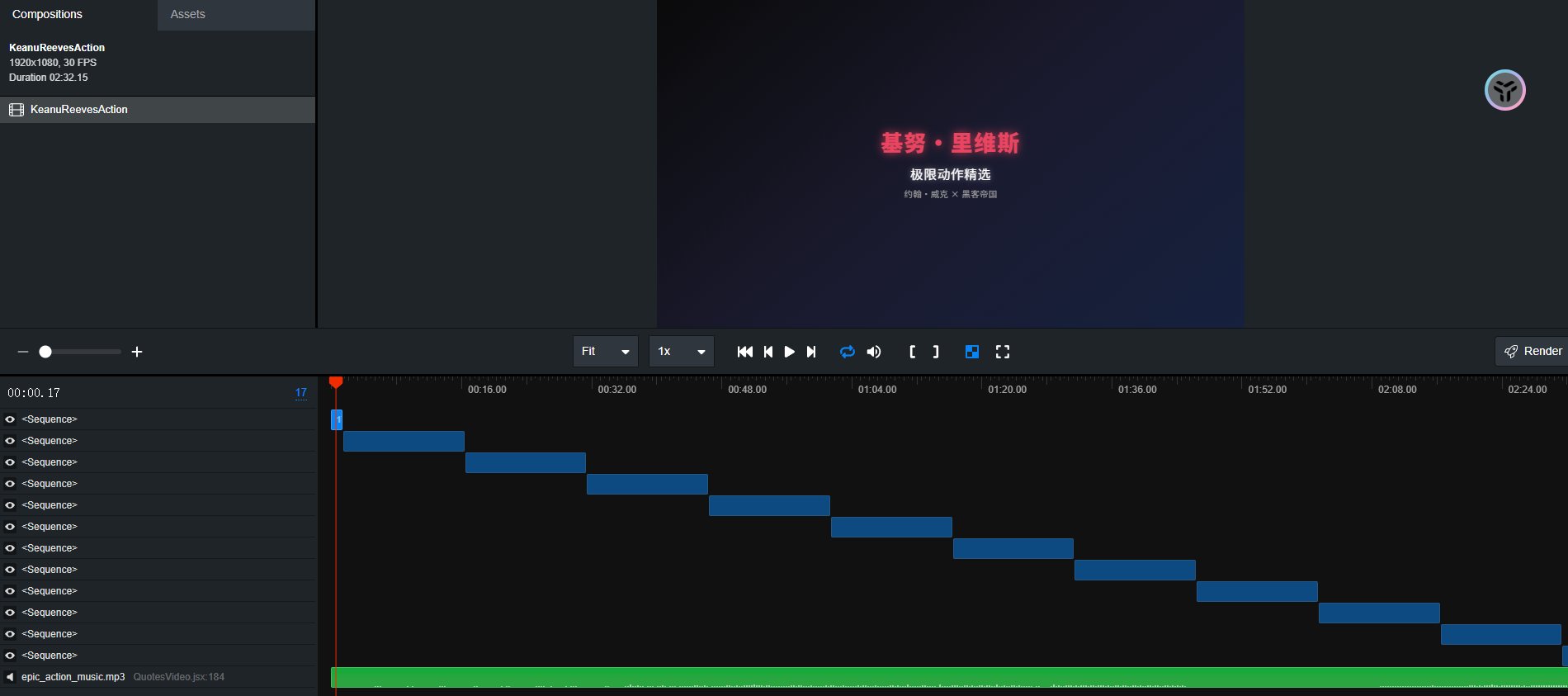
我应该让他找高清视频的。也就是要找好的素材。
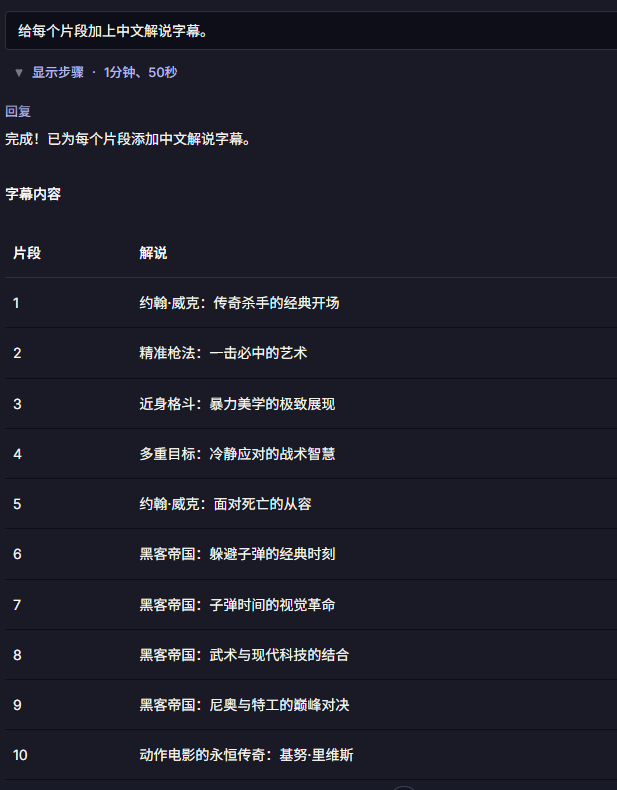
我当时应该限制一下片段个数和时间长度。不过也没关系。这里的字幕解决其实就是示意一下,然后我们根据场景去修改文字就可以了。
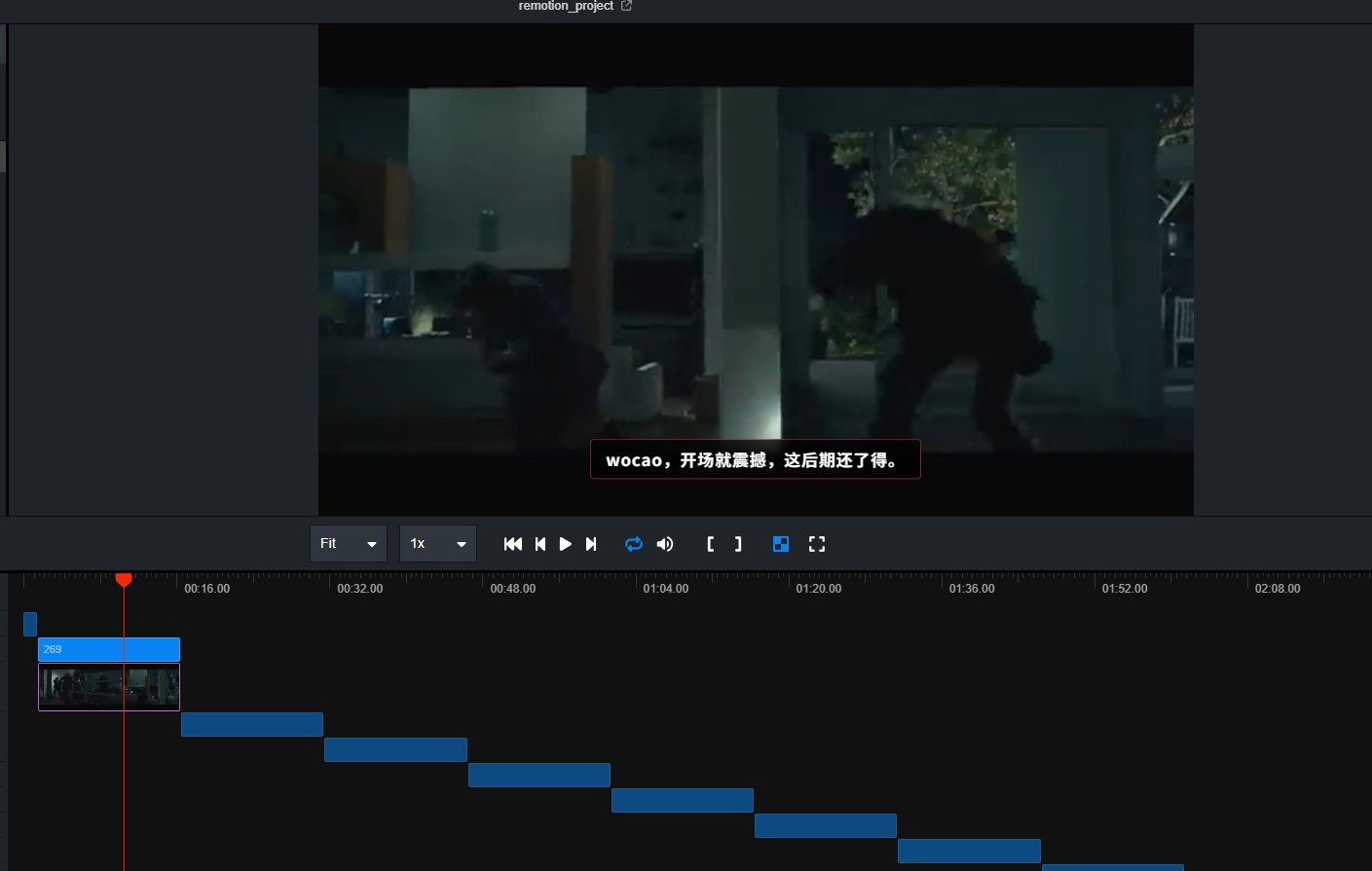
我继续让他加点东西,左上角主角标识,左下角第几个片段标识,每个片段切换时的动画效
其实并不好看,也不炫酷,主要是来看能不能操作。
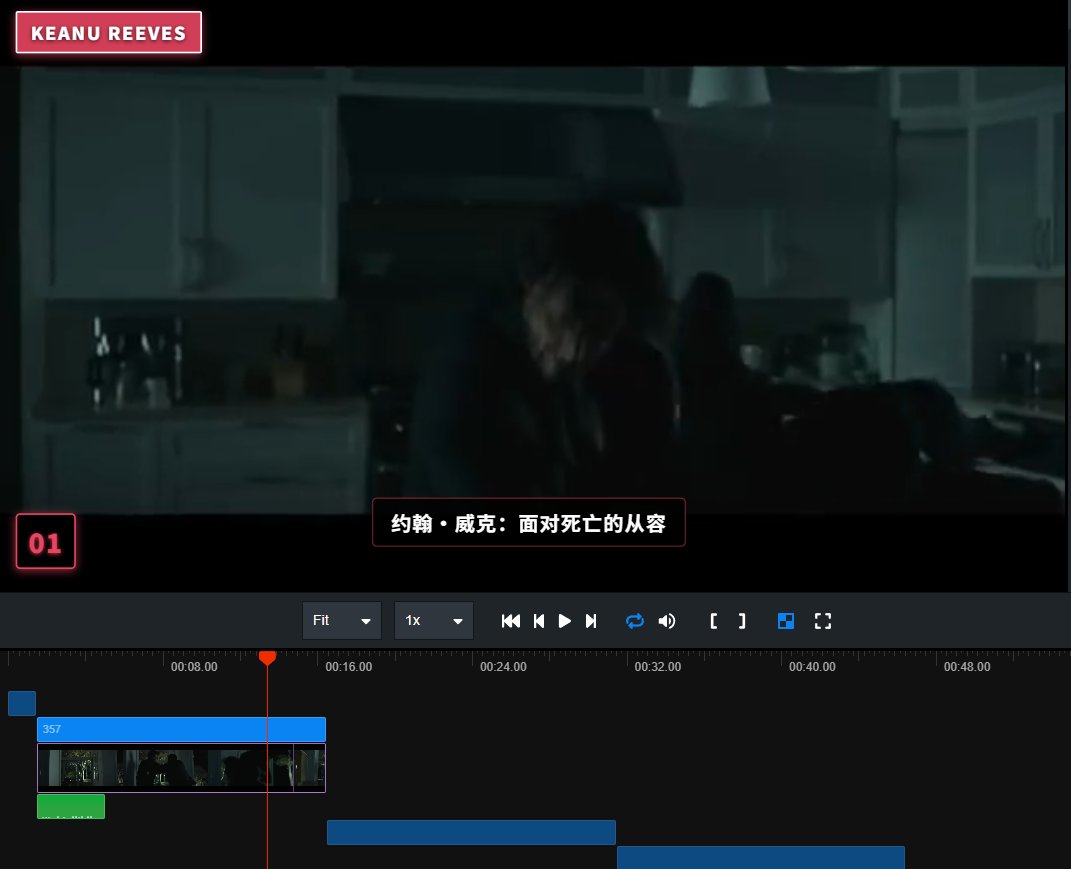
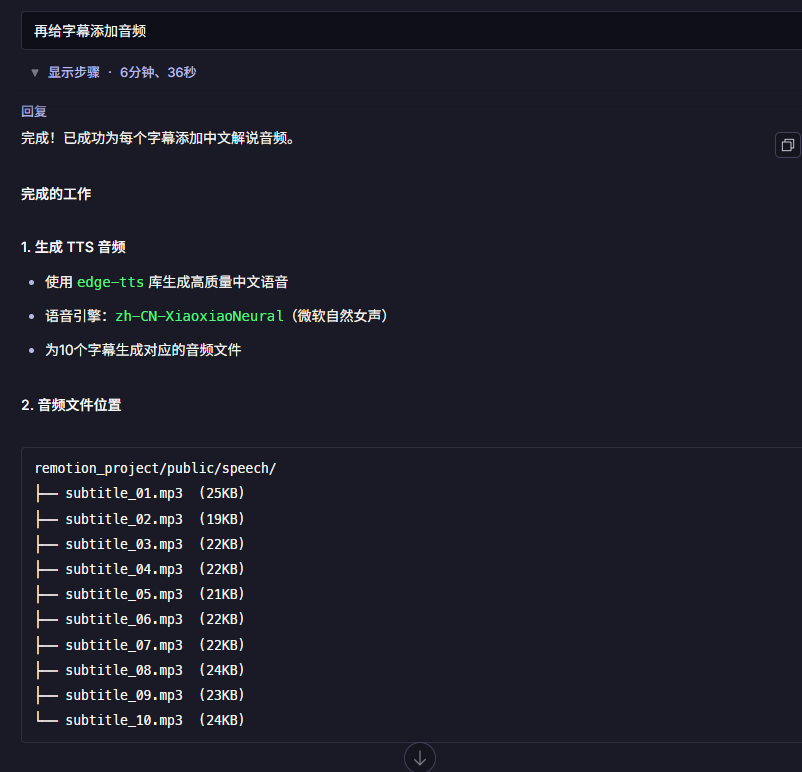
给字幕配个音吧,其实这里我应该部署一下qwen3-tts,可以定制设计声音,不过本地都还没部署,等有空了继续进行尝试吧。
最后
后期就是针对每个地方进行优化打磨,其实就这么简单 so easy。但是想要做一个好的剪辑视频出来也不是那么容易的,还是有很多的细节去研究。
好了今天的分享就到这里,希望我的分享对你有帮助。
最后如果你不知道怎么导出视频就问AI就好了。
来源:飞书 · AI Spark 知识库 | 原文(最新版):https://lcnniolukk80.feishu.cn/wiki/GVszwdN05iiXalkD1Anc1CqLnAf | 归档:2026-06-04